Установи карты для Майнкрафт на Андроид: полный гайд по импорту файлов mcworld, исправлению ошибок установки и игре в пользовательских мирах в Майнкрафт Бедрок.
Установи карты для Майнкрафт на Андроид и быстро импортируй пользовательские миры в Майнкрафт Бедрок. Этот гайд объясняет, как открывать файлы mcworld, вручную устанавливать ZIP-карты, исправлять ошибки импорта и запускать новые карты на приключения, выживание или паркур.
Что такое карты в Майнкрафт Бедрок
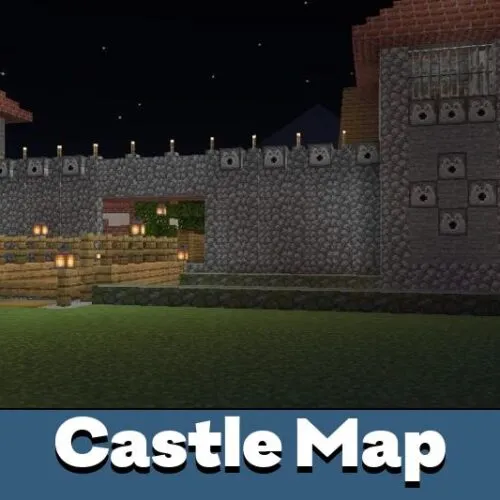
Карты для Майнкрафт — это пользовательские миры, созданные игроками и разработчиками карт. Такие миры могут включать испытания на выживание, сюжетные приключения, реалистичные города, подземелья с головоломками, трассы для паркура или хоррор-сценарии. Установка карт позволяет сразу получить новый игровой опыт без ручного строительства всего мира.
Большинство современных карт для Майнкрафт Бедрок распространяется как
файлы .mcworld. Этот формат содержит все данные мира, включая ландшафт, постройки, настройки и игровые правила. Пользователи Андроид могут установить такие файлы за несколько секунд.
Содержание
-
- Скачать файл карты
- Открыть файл в Майнкрафт
- Выбрать установленный мир
- Установить ZIP-карты вручную
- Исправить частые ошибки установки
Перед установкой мира важно понимать доступные форматы:
- .mcworld — автоматическая установка. Рекомендуемый формат.
- .zip — требуется ручная распаковка.
- папка мира — продвинутая установка или резервные копии.
Использование файлов mcworld — самый простой и безопасный способ импортировать карты в Майнкрафт Бедрок.
Как установить карты MCWorld на Андроид
Следуй этой пошаговой инструкции, чтобы импортировать пользовательские миры:
- Скачать файл карты
- Открыть файл в Майнкрафт
- Выбрать установленный мир
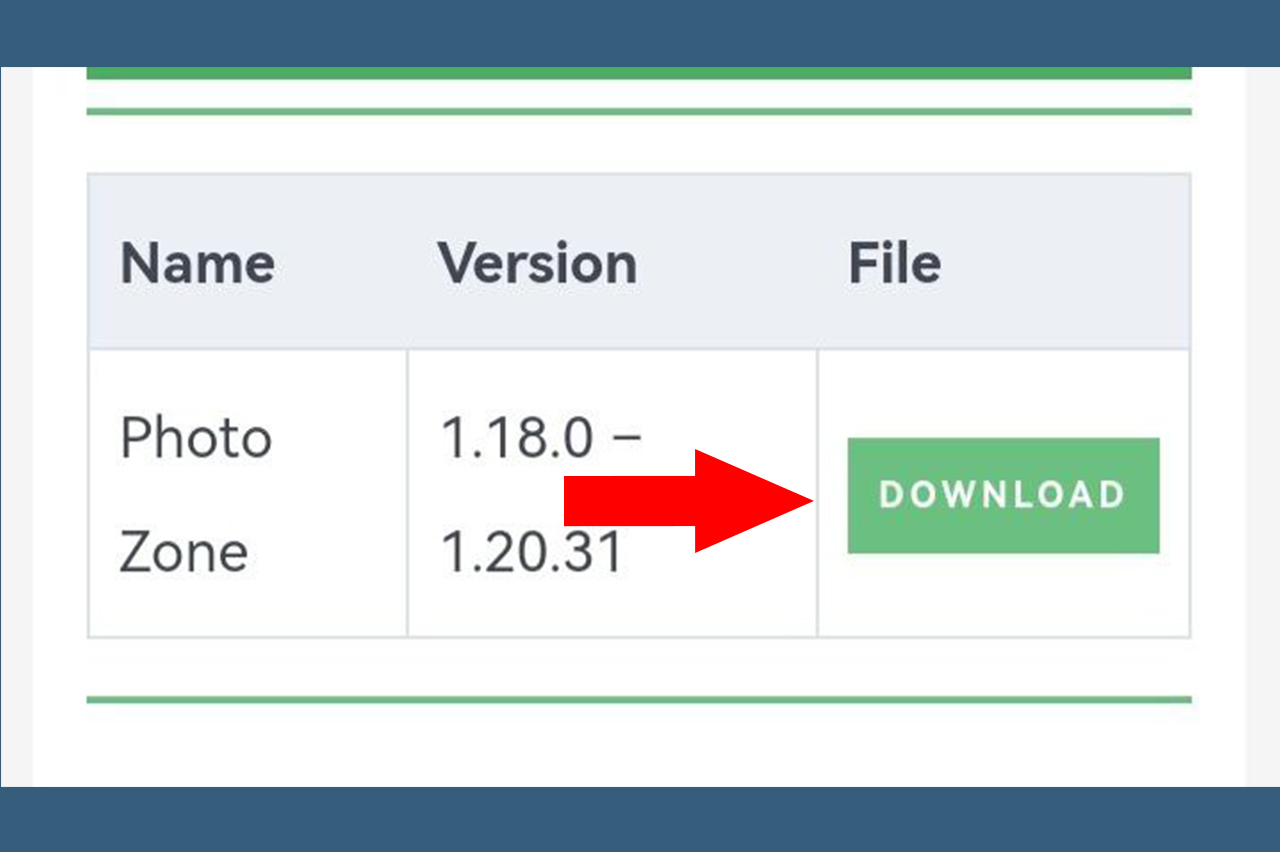
Шаг 1: Скачать файл карты
Выбери любой пользовательский мир из
категории карт для Майнкрафт. Карты могут включать острова для выживания, приключенческие миссии или городские постройки.
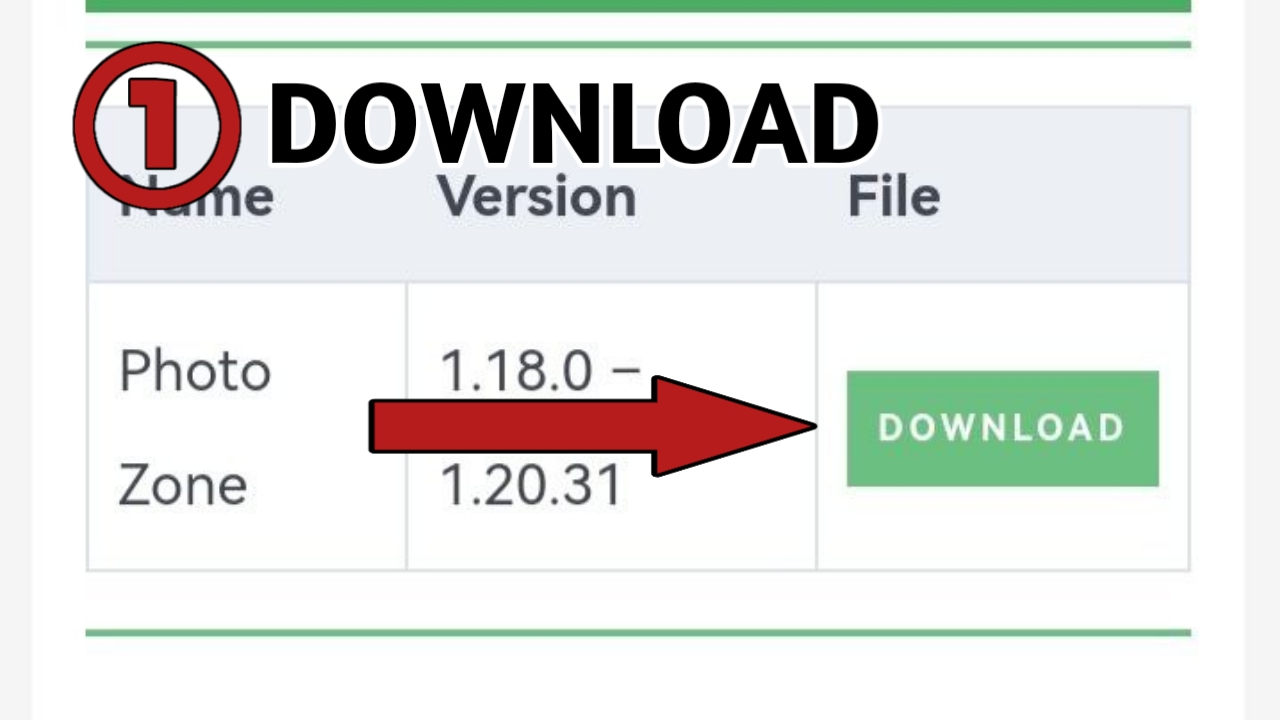
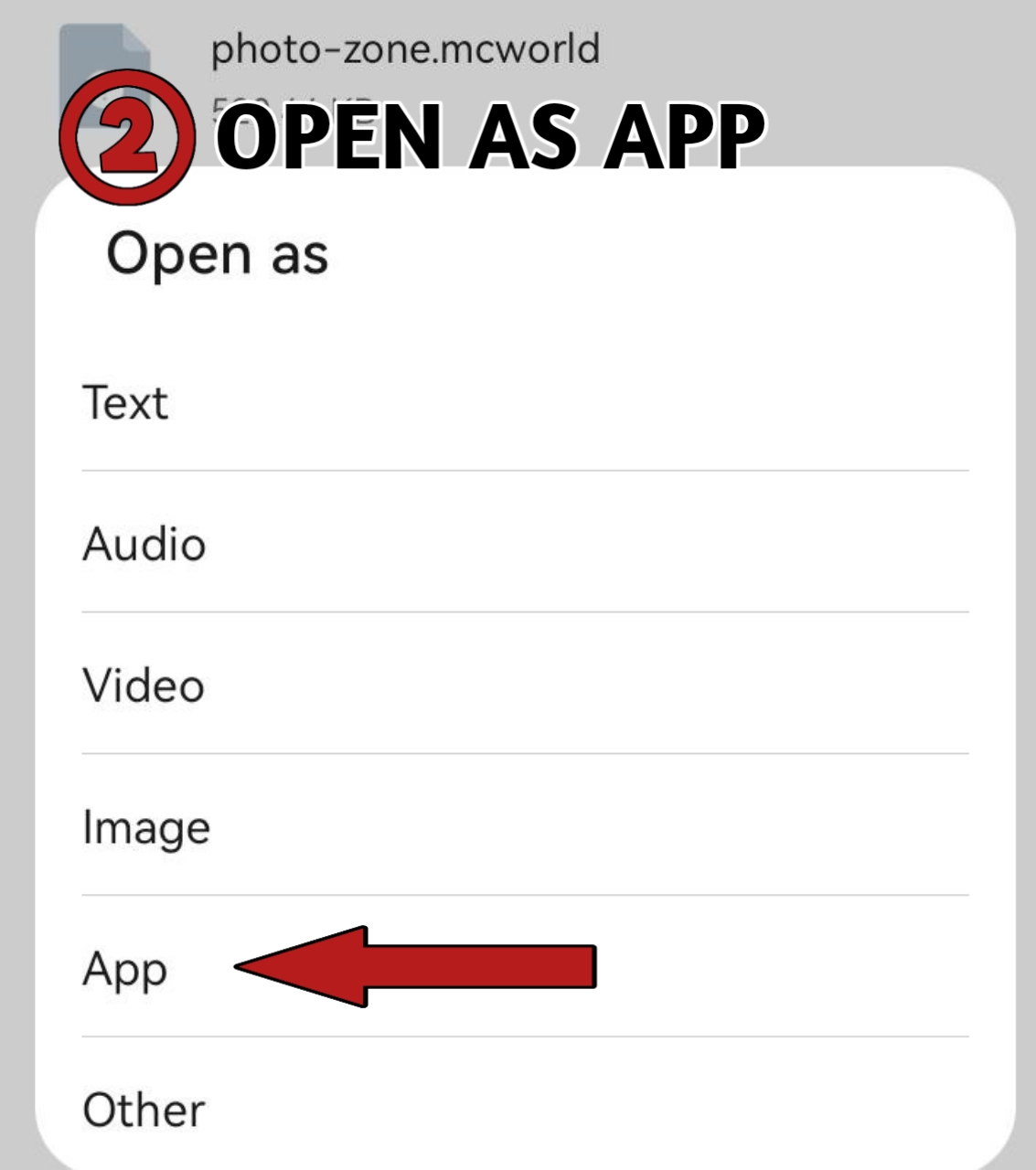
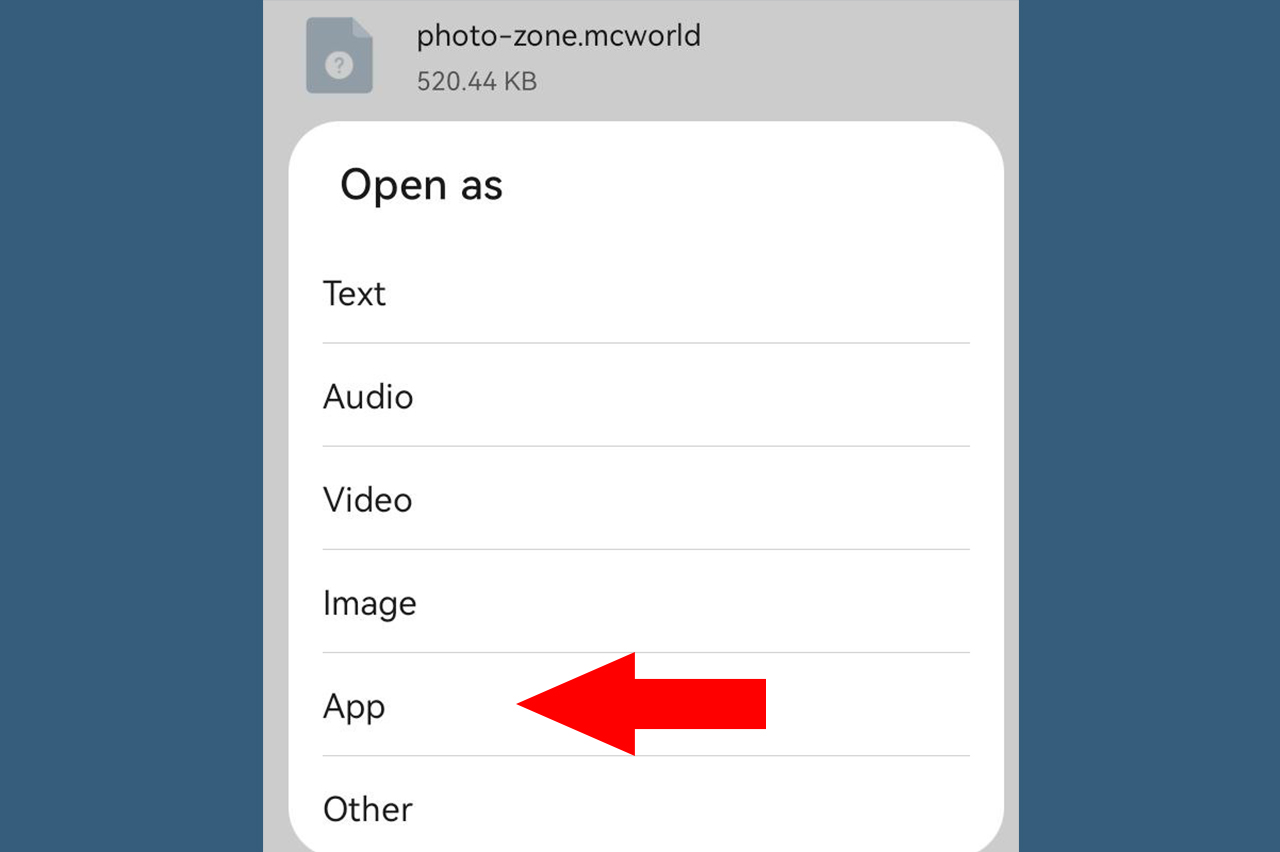
Шаг 2: Открыть файл в Майнкрафт
Найди скачанный файл mcworld в папке загрузок. Нажми на файл, и Майнкрафт Бедрок запустится автоматически. Игра покажет сообщение “Import Started”.
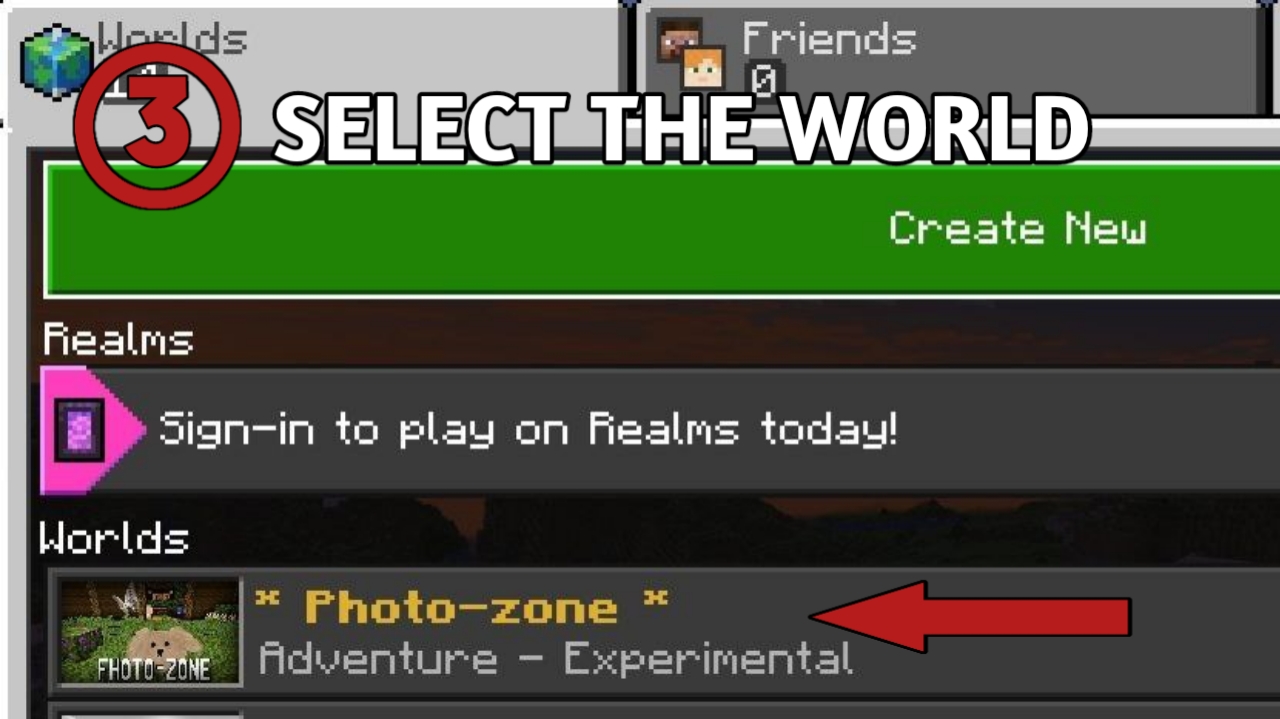
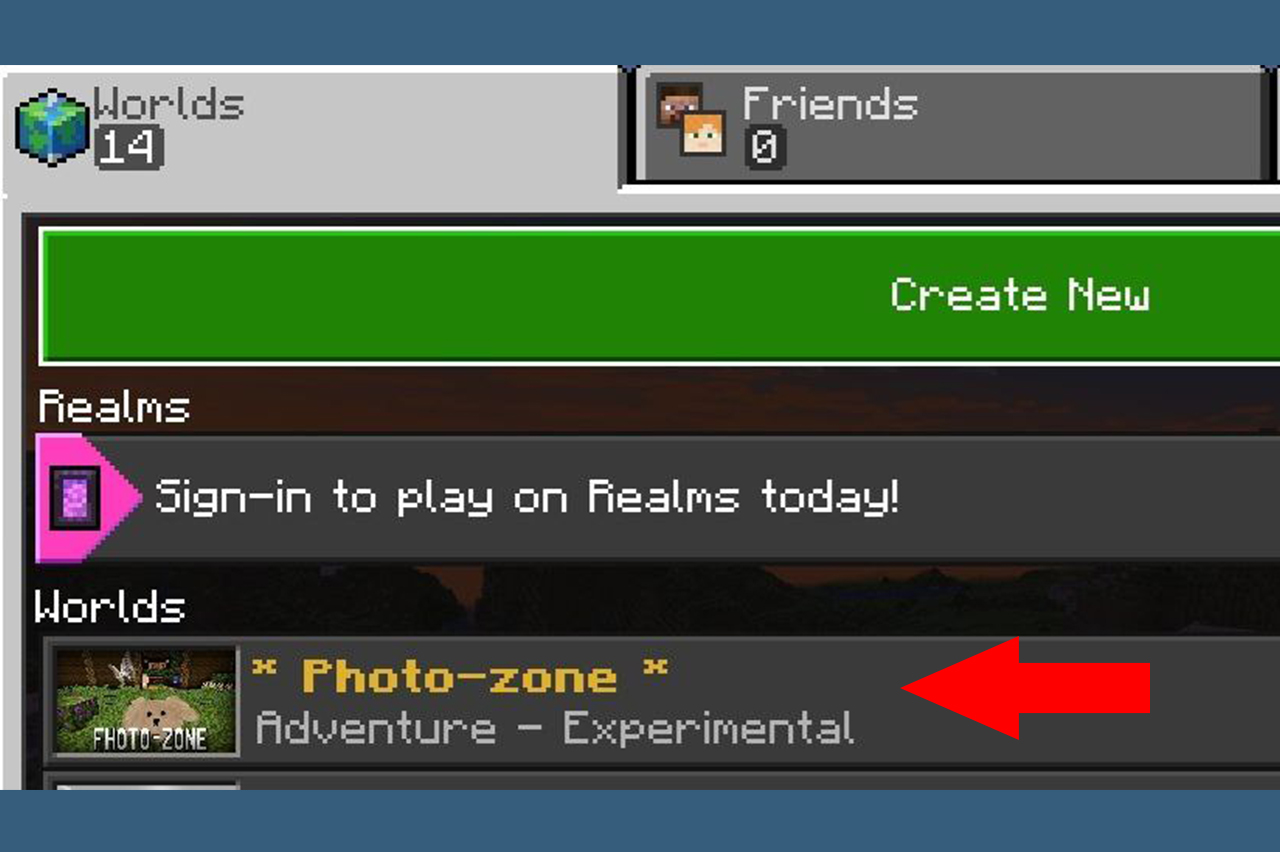
Шаг 3: Выбрать мир
После завершения импорта открой меню игры и выбери новый установленный мир.
Как установить ZIP-карты вручную
Некоторые карты распространяются как ZIP-архивы. В таком случае:
- Открой архив через файловый менеджер.
- Распакуй папку мира.
- Перемести папку в:
Android/data/com.mojang.minecraftpe/files/games/com.mojang/minecraftWorlds
Перезапусти Майнкрафт. Карта появится в списке миров.
Где Майнкрафт хранит установленные карты
Все импортированные миры сохраняются во внутреннем каталоге хранения Майнкрафт. На Андроид 11 и новее доступ может быть ограничен из-за правил ограниченного доступа к хранилищу. Файловые менеджеры со специальными разрешениями помогают управлять файлами миров.
Частые проблемы при установке карт для Майнкрафт и их решение
Файл MCWorld не открывается
Убедись, что Майнкрафт установлен. Попробуй использовать другой файловый менеджер или переустановить игру.
Ошибка импорта
Такое может произойти, если карта создана для более новой версии Майнкрафт Бедрок.
Карта установлена, но не отображается
Перезапусти игру или проверь, не нужны ли миру экспериментальные функции.
ZIP-файл вместо MCWORLD
Переименуй расширение или распакуй файл вручную.
Нет доступа к хранилищу
Включи разрешение на доступ к файлам для Майнкрафт и файлового менеджера.
Проблемы с установкой на Андроид 13
Используй современный файловый менеджер и разреши доступ “Manage All Файлs”.
Советы перед установкой пользовательских миров
- Сделай резервную копию важных миров перед установкой новых карт.
- Проверь совместимость карты с твоей версией Майнкрафт.
- Прочитай описание карты, чтобы узнать о нужных аддонах или текстурах.
- Устанавливай карты только из проверенных источников.
Игра на картах для Майнкрафт с друзьями
Большинство пользовательских миров поддерживает мультиплеер. После установки карты можно пригласить друзей или запустить серверную сессию. Некоторые приключенческие карты специально рассчитаны на совместное прохождение.
Лучшие виды карт для Майнкрафт
Игроки могут попробовать:
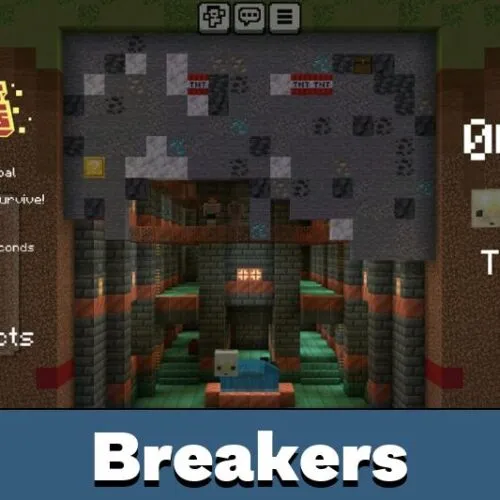
- Приключенческие карты с сюжетными заданиями
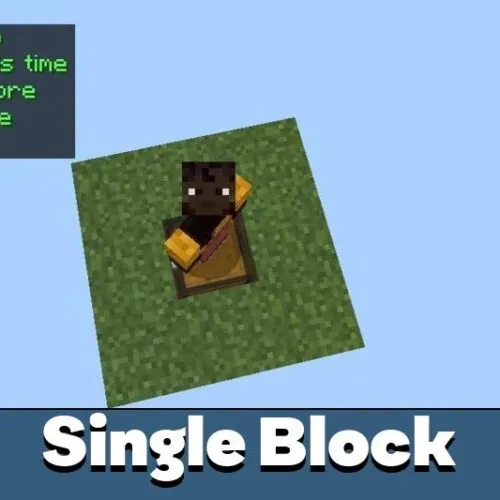
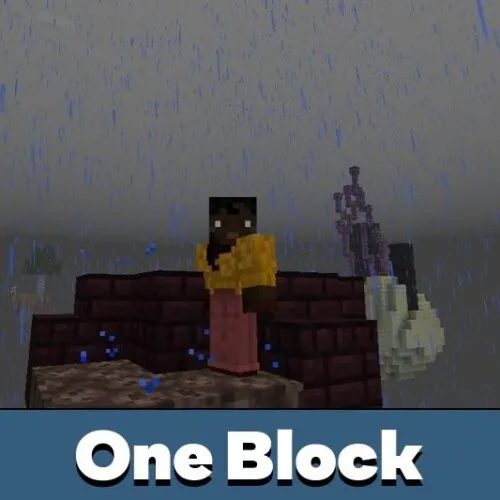
- Острова с испытаниями на выживание
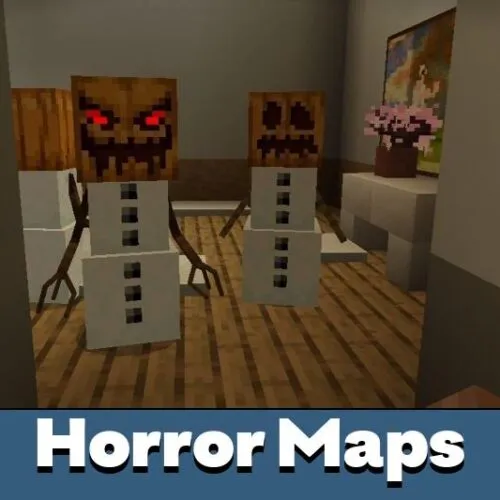
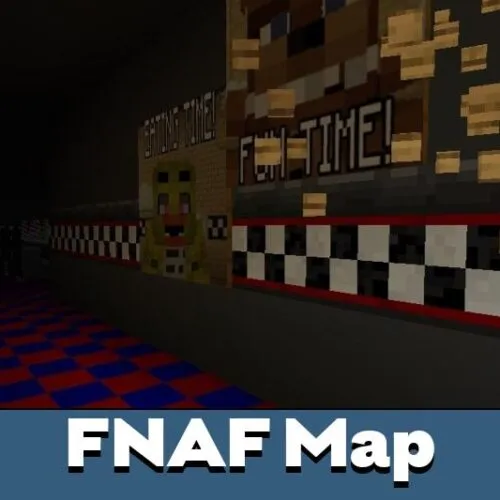
- Хоррор-карты с побегом
- Паркур-карты для проверки навыков
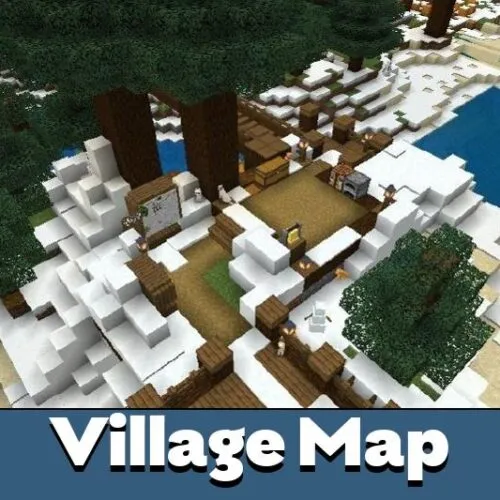
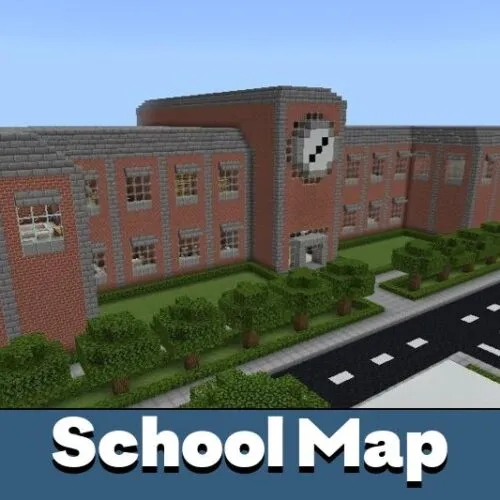
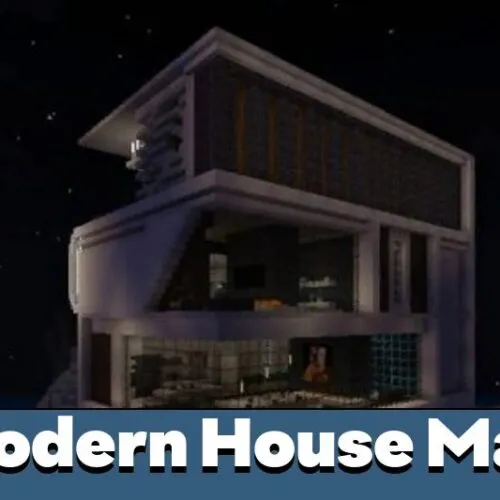
- Городские миры для ролевой игры
Minecraft